

UG NX2506軟件介紹
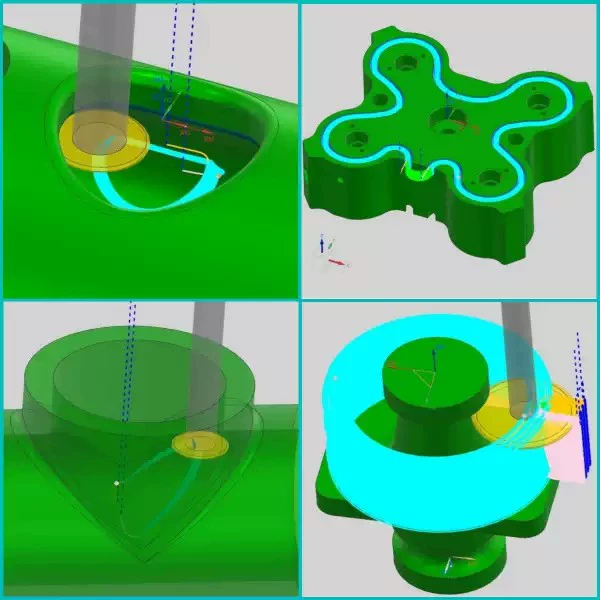
Unigraphics NX是一個交互式CAD/CAM(計算機輔助設計與計算機輔助制造)系統,可以輕松實現各種復雜實體及造型的建構。集成產品設計、工程與制造于一體的解決方案,包含世界上最強大、最廣泛的產品設計應用模塊,已經成為模具行業三維設計的一個主流應用。需要UG教程的朋友請移步到:ug教程
UG NX2506軟件下載
| 軟件:UG NX2506 | |||
| 語言:簡體中文/多語言 |
大小:15.6G |
||
| 安裝環境:Win10及以上操作系統 | |||
| UG NX2506普通下載:? |
|||
| 下載通道①迅雷云盤丨下載鏈接:
https://pan.xunlei.com/s/VOY6uQFql6UfhKDIxYVojrv7A1?pwd=uu3v 下載通道②百度網盤丨下載鏈接: https://pan.baidu.com/s/5XIjoDaRD-2oKk-duEmjR0Q 下載通道③夸克網盤丨下載鏈接: https://pan.quark.cn/s/8a98016e4efd |
|||
UG NX2506安裝步驟
1.解壓安裝包:①鼠標右擊【UG NX2506】壓縮包②選擇電腦上安裝的解壓軟件(如:WinRAR)③點擊【解壓到UG NX2506】。
易錯提示*
不會下載軟件?文件無法解壓??點擊查看幫助中心?
![圖片[1]-UG NX2506 安裝教程_保姆級圖文步驟 + 激活方法 + 安裝包下載-機械資源網](http://www.58205.cn/wp-content/uploads/2025/10/20251010165035895-wxsync-2025-10-fb200a780abf121c7a753eb2e8b5fc2f.png)
2.打開解壓后的文件夾,鼠標右擊【JAVA_WIN64】選擇【以管理員身份運行】。
![圖片[2]-UG NX2506 安裝教程_保姆級圖文步驟 + 激活方法 + 安裝包下載-機械資源網](http://www.58205.cn/wp-content/uploads/2025/10/20251010165037690-wxsync-2025-10-6d883324609109d2e50c037ab702ac69.png)
3.點擊【下一步】。
![圖片[3]-UG NX2506 安裝教程_保姆級圖文步驟 + 激活方法 + 安裝包下載-機械資源網](http://www.58205.cn/wp-content/uploads/2025/10/20251010165039121-wxsync-2025-10-7a431204025452da0ab5eb8747d95726.png)
4.點擊【下一步】。
![圖片[4]-UG NX2506 安裝教程_保姆級圖文步驟 + 激活方法 + 安裝包下載-機械資源網](http://www.58205.cn/wp-content/uploads/2025/10/20251010165041386-wxsync-2025-10-21acd19bc7ed914581824dff5c359447.png)
5.點擊【關閉】。
![圖片[5]-UG NX2506 安裝教程_保姆級圖文步驟 + 激活方法 + 安裝包下載-機械資源網](http://www.58205.cn/wp-content/uploads/2025/10/20251010165043676-wxsync-2025-10-93dee46031bc37cc580f70a2e22bf85e.png)
6.打開安裝包解壓后的【UG NX2506(64bit)】文件夾,雙擊打開【替換文件】文件夾。
![圖片[6]-UG NX2506 安裝教程_保姆級圖文步驟 + 激活方法 + 安裝包下載-機械資源網](http://www.58205.cn/wp-content/uploads/2025/10/20251010165044969-wxsync-2025-10-0c36d8bbbf44237b9ee0821fb97abdb9.png)
7.雙擊打開【Siemens_Licensing_SSQ.reg】。
![圖片[7]-UG NX2506 安裝教程_保姆級圖文步驟 + 激活方法 + 安裝包下載-機械資源網](http://www.58205.cn/wp-content/uploads/2025/10/20251010165046182-wxsync-2025-10-208fae18abb226a9f0d17fad6bf4b891.png)
8.點擊【是】。
![圖片[8]-UG NX2506 安裝教程_保姆級圖文步驟 + 激活方法 + 安裝包下載-機械資源網](http://www.58205.cn/wp-content/uploads/2025/10/20251010165047257-wxsync-2025-10-76dc44e4bdd56a0722ebfe4339ad5491.png)
9.點擊【確定】。
![圖片[9]-UG NX2506 安裝教程_保姆級圖文步驟 + 激活方法 + 安裝包下載-機械資源網](http://www.58205.cn/wp-content/uploads/2025/10/20251010165049158-wxsync-2025-10-7ed837e1dfd8ffcc89f9b7d10b8b85b2.png)
10.打開安裝包解壓后的【UG NX2506(64bit)】文件夾中的【替換文件】文件夾,鼠標右擊【ProgramData】文件夾選擇【復制】。
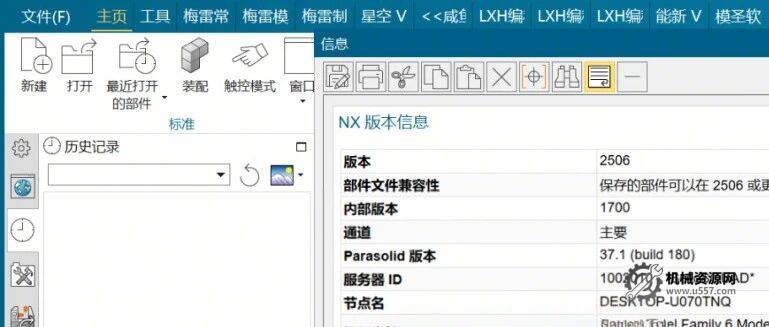
![圖片[10]-UG NX2506 安裝教程_保姆級圖文步驟 + 激活方法 + 安裝包下載-機械資源網](http://www.58205.cn/wp-content/uploads/2025/10/20251010165051225-wxsync-2025-10-2bd1891f160a3ee259c006f6cb425583.png)
11.打開電腦C盤,鼠標右擊空白處選擇【粘貼】。
![圖片[11]-UG NX2506 安裝教程_保姆級圖文步驟 + 激活方法 + 安裝包下載-機械資源網](http://www.58205.cn/wp-content/uploads/2025/10/20251010165054449-wxsync-2025-10-01829a5fc505d1c16b5fb97deb195b11.png)
12.打開安裝包解壓后的【UG NX2506(64bit)】文件夾,鼠標右擊【Launch】選擇【以管理員身份運行】。
![圖片[12]-UG NX2506 安裝教程_保姆級圖文步驟 + 激活方法 + 安裝包下載-機械資源網](http://www.58205.cn/wp-content/uploads/2025/10/20251010165056568-wxsync-2025-10-5400956d9bdad2042d7869464780861d.png)
13.點擊【Install NX】。
![圖片[13]-UG NX2506 安裝教程_保姆級圖文步驟 + 激活方法 + 安裝包下載-機械資源網](http://www.58205.cn/wp-content/uploads/2025/10/20251010165057933-wxsync-2025-10-07d747083ff6bf92523e7ea3060ddfc5.png)
14.選擇【中文(簡體)】,點擊【確定】。
![圖片[14]-UG NX2506 安裝教程_保姆級圖文步驟 + 激活方法 + 安裝包下載-機械資源網](http://www.58205.cn/wp-content/uploads/2025/10/20251010165059297-wxsync-2025-10-66b7aec62fc5ef6a21c10ed89ae5204e.png)
15.點擊【下一步】。
![圖片[15]-UG NX2506 安裝教程_保姆級圖文步驟 + 激活方法 + 安裝包下載-機械資源網](http://www.58205.cn/wp-content/uploads/2025/10/20251010165101501-wxsync-2025-10-163d1f58a04013858af925ccb7da7ef4.png)
16.依次點擊下圖本地化下方-前方有紅色“X”圖標的項目,選擇【整個功能安裝在本地硬盤上】。
![圖片[16]-UG NX2506 安裝教程_保姆級圖文步驟 + 激活方法 + 安裝包下載-機械資源網](http://www.58205.cn/wp-content/uploads/2025/10/20251010165102226-wxsync-2025-10-7c91b0f95cdcf20264d033a5c8f6c903.png)
17.所有產品前方不出現紅色的“X”(若還有紅色“X”,按步驟16操作),點擊【瀏覽】。
![圖片[17]-UG NX2506 安裝教程_保姆級圖文步驟 + 激活方法 + 安裝包下載-機械資源網](http://www.58205.cn/wp-content/uploads/2025/10/20251010165104676-wxsync-2025-10-f64e46ec2dff00117327a6a7cfad5b0d.png)
18.修改路徑地址中的第一個字符C可更改安裝位置(如:把C改為D軟件將安裝到D盤),點擊【確定】。
![圖片[18]-UG NX2506 安裝教程_保姆級圖文步驟 + 激活方法 + 安裝包下載-機械資源網](http://www.58205.cn/wp-content/uploads/2025/10/20251010165106437-wxsync-2025-10-e29a2f88ce377be6f4c18ea78e83f8ac.png)
19.點擊【下一步】。
![圖片[19]-UG NX2506 安裝教程_保姆級圖文步驟 + 激活方法 + 安裝包下載-機械資源網](http://www.58205.cn/wp-content/uploads/2025/10/20251010165107390-wxsync-2025-10-4abd3651d0b3fcff44f0837c50d96e10.png)
20.輸入”端口@主機“【C:ProgramDataSiemenssiemens_SSQ.dat】,點擊【下一步】。
![圖片[20]-UG NX2506 安裝教程_保姆級圖文步驟 + 激活方法 + 安裝包下載-機械資源網](http://www.58205.cn/wp-content/uploads/2025/10/20251010165109725-wxsync-2025-10-07d96656d6756ff5c5a5c9a46855bcd2.png)
21.選擇【簡體中文】,點擊【下一步】(若出現畫面不一致,點擊”上一步“再操作步驟10-11)。
![圖片[21]-UG NX2506 安裝教程_保姆級圖文步驟 + 激活方法 + 安裝包下載-機械資源網](http://www.58205.cn/wp-content/uploads/2025/10/20251010165111192-wxsync-2025-10-62409579ef311c0139c3228cac9e11d4.png)
22.點擊【安裝】。
![圖片[22]-UG NX2506 安裝教程_保姆級圖文步驟 + 激活方法 + 安裝包下載-機械資源網](http://www.58205.cn/wp-content/uploads/2025/10/20251010165112660-wxsync-2025-10-f6eddffde5f39a740a4e94eeba5204dc.png)
23.安裝中……
![圖片[23]-UG NX2506 安裝教程_保姆級圖文步驟 + 激活方法 + 安裝包下載-機械資源網](http://www.58205.cn/wp-content/uploads/2025/10/20251010165114407-wxsync-2025-10-29a879756d47fc37112ec92db1f6294d.png)
24.點擊【完成】。
![圖片[24]-UG NX2506 安裝教程_保姆級圖文步驟 + 激活方法 + 安裝包下載-機械資源網](http://www.58205.cn/wp-content/uploads/2025/10/20251010165116456-wxsync-2025-10-34f5826a17b7171a7d1361233e6ed7b8.png)
25.點擊【Exit】退出。
![圖片[25]-UG NX2506 安裝教程_保姆級圖文步驟 + 激活方法 + 安裝包下載-機械資源網](http://www.58205.cn/wp-content/uploads/2025/10/20251010165118934-wxsync-2025-10-b9a1d4cab617ecb378433b729edaaefd.png)
26.回到安裝包解壓后的【UG NX2506(64bit)】文件夾,雙擊打開【替換文件】文件夾。
![圖片[26]-UG NX2506 安裝教程_保姆級圖文步驟 + 激活方法 + 安裝包下載-機械資源網](http://www.58205.cn/wp-content/uploads/2025/10/20251010165120322-wxsync-2025-10-7c959ce6093e2831132041723ae8e720.png)
27.鼠標右擊【NX2506】文件夾選擇【復制】。
![圖片[27]-UG NX2506 安裝教程_保姆級圖文步驟 + 激活方法 + 安裝包下載-機械資源網](http://www.58205.cn/wp-content/uploads/2025/10/20251010165122756-wxsync-2025-10-e617a219f3ba9b704da4b59cca964287.png)
28.創建桌面快捷方式:①點擊桌面任務欄中的【開始圖標】>點擊【所有應用】>雙擊展開【Siemens NX】文件夾②將【NX】圖標拖到電腦桌面。
![圖片[28]-UG NX2506 安裝教程_保姆級圖文步驟 + 激活方法 + 安裝包下載-機械資源網](http://www.58205.cn/wp-content/uploads/2025/10/20251010165125992-wxsync-2025-10-65313d7b9ba9d118d55a0ade57aaf19b.png)
29.鼠標右擊桌面【NX】圖標選擇【打開文件所在的位置】。
![圖片[29]-UG NX2506 安裝教程_保姆級圖文步驟 + 激活方法 + 安裝包下載-機械資源網](http://www.58205.cn/wp-content/uploads/2025/10/20251010165128821-wxsync-2025-10-9a8bf9324c924cca6a92ee086e79c2be.png)
30.點擊路徑地址中的【Siemens】。
![圖片[30]-UG NX2506 安裝教程_保姆級圖文步驟 + 激活方法 + 安裝包下載-機械資源網](http://www.58205.cn/wp-content/uploads/2025/10/20251010165129663-wxsync-2025-10-4297d454d774e91ff782c67f34cf1101.png)
31.鼠標右擊空白處選擇【粘貼】。
![圖片[31]-UG NX2506 安裝教程_保姆級圖文步驟 + 激活方法 + 安裝包下載-機械資源網](http://www.58205.cn/wp-content/uploads/2025/10/20251010165131376-wxsync-2025-10-53fb0d940072bdac346542031c715bf8.png)
32.點擊【替換目標中的文件】。
![圖片[32]-UG NX2506 安裝教程_保姆級圖文步驟 + 激活方法 + 安裝包下載-機械資源網](http://www.58205.cn/wp-content/uploads/2025/10/20251010165133385-wxsync-2025-10-56aed907745fd2c45bce6d7dd092c84b.png)
33.雙擊桌面【NX】圖標啟動軟件。
![圖片[33]-UG NX2506 安裝教程_保姆級圖文步驟 + 激活方法 + 安裝包下載-機械資源網](http://www.58205.cn/wp-content/uploads/2025/10/20251010165135406-wxsync-2025-10-c34e33b5c759af56cb359428335489db.png)
34.點擊【同意】。
![圖片[34]-UG NX2506 安裝教程_保姆級圖文步驟 + 激活方法 + 安裝包下載-機械資源網](http://www.58205.cn/wp-content/uploads/2025/10/20251010165137467-wxsync-2025-10-368ed59c901d78f47ce84082626d6994.png)
35.UG NX2506安裝成功!
![圖片[35]-UG NX2506 安裝教程_保姆級圖文步驟 + 激活方法 + 安裝包下載-機械資源網](http://www.58205.cn/wp-content/uploads/2025/10/20251010165138534-wxsync-2025-10-ef8282b00a6149ee3340b568667be39c.png)
好了,UG NX2506 安裝教程到此結束!


















暫無評論內容